Acabou de encontrar. Este seria hoje o preço, para você ter um servidor instalado e configurado para uma rede .
Aqui com o BFW eu encontrei uma solução gratuita apenas é bom ter um pouco de vontade, considero uma das distribuições mais fáceis de usar e manipular já que o mesmo tem uma interface gráfica bem intuitiva.
Hoje em minha rede o meu servidor gerencia um total de 70 maquinas wirelles e 5 maquinas no cabo, minha linha é um adsl de 4 MB pra download e 400 kbps pra upload,
E te digo uma coisa, sem o servidor 10 maquinas nesta rede faltaria banda para a galera usar, pois já fiz esse teste e não vai de jeito nenhum, é só um cidadão ligar um emula dor, e já era os 4 MB de velocidade.
O BFW por ser independente e ser um dos melhores firewall do mercado, depende também de sua ajuda, os desenvolvedores, lutam a cada dia pra inserer novas atividades ao servidor, tornando um distribuição de ponta e de excelente desempenho comparada a servidores hoje no mercado.
Venha fazer parte desse time, o BfW com você só tem a ganhar.
O propósito deste tutorial é mostrar como colocar um servidor BFw em funcionamento para uma rede de com poucos ou muitos computadores.
Lembrando que pode ser ampliado pra mais de 200 maquinas. E GRÁTIS!!!
O que vamos abordar em nosso Tutorial:
- Instalação do servidor BFW com modem adsl em Brigthe - ok
- Ativando o Dhcp e o Dns do servidor. ok
* fazendo reserva de ip por dhcp pra não precisar colocar o ips nas maquinas da nossa rede. ok
- Amarando o ip ao Mac. ok
- Configurando QoS controle de banda no Brasilfw. ok
- Controle de download e upload, por ip manual, para cada ip da rede.ok
- Limite de conexões em cada maquina. ok
- Bloqueando ou controlando p2p. ok
- Baixando e usando o puty ok
- usando o puty para: ok
* instalar add-ons necessários.
* Instalar e configurar o squid como Proxy transparente. ok
* instalar e configurar o Easy captive para: ok
*Controle de acesso de usuarios autenticado ok
*controle de acesso de usuarios não autenticado. ok
- configurações administrativas do Brasilfw. ok
Isto serve pra quem nunca teve nenhum contato com servidores ou pra quem já teve. Ahaha.
Aqui você vai baixar e instalar o BFW do zero usando o tutorial do nosso colega Luapufo.
- O que você vai precisar ter em mãos:
Vamos lá:
1 Cd com o Bfw 2.30.1 gravado pra dar o boot. Chama-se de ISO. Você pode criar com o Nero.
1 Modem em modo brigthe
1 Computador pode ser um Pentium 200 MHz com 64 MB de RAM, com leitor de CD.
2 placas de rede instalada nessa maquina use placas da 3com ou da realteck , mas o BFw tem suporte a várias marcas de placa de rede
1 hub
2 cabos de rede Rj 45.
1 Maquina que você use pra navegar na internet, e que esteja espetado no servidor.
Vamos ao trabalho
Coloque as placas de rede na maquina que será teu servidor, e retire qualquer coisa que ela tenha nas pcis.
Marque com uma caneta atrás da placa de rede o chip set dela pra não confundir na instalação. Nós só iremos precisar nessa maquina que vai ser o servidor de: teclado e monitor para instalar o BFW, após a instalação pode tirar o monitor, pois o acesso ao servidor será feito de qualquer maquina da rede, pode ser a sua mesmo, que você usa pra navegar na internet, ou qualquer uma das que você possui espetada no hub.
Se for possível desative na bios, o desligamento do hd desative: impressoras, mouse.. Isso ajuda bastante.
Vamos lá Mões a obra:
- Ligue um cabo de rede numa placa do servidor e no modem
- O outro cabo de rede você liga na outra placa de rede e no hub.Provavelmente nesse hub tenha mais alguma maquina espetada,isso não é problema.
- Certifique se que teu modem está ok e tua adsl esteja funcionando.
Mões a massa:
Com o CD de instalação em mões pronto já com a programa salvo, vamos por no leitor de cd do nosso servidor e mandar ver
Caso você não tenha o programa de instalação baixe ele aqui:
 http://sourceforge.net/project/showfile ... _id=210028
Esta tela:

escolha a opção para CD ROM primeira opção Ou aqui:
http://sourceforge.net/project/showfile ... _id=546477OBS: Este Tutorial é para instalar com o modem em modo Brigte. já usei o BFW com o modem em router mas posso afirmar, ele já é um router, logo: modem em brigthe tende a se sair melhor que router: Principalmente porque os modens de hoje não tem tanta potência de hardware.
Para instalação com o modem em modo Brigte aconselho você baixar e imprimir o tutorial
Como Instalar o BFW Pelo CD de Instalação ( Bridge ), que te guiará durante a instalação passo a passo. ( Creditos ao nosso amigo Luapufo )Um dos melhores guias de instalação que já vi. E, aliás, uma das coisas que fiz foi, impimir uma apostila com todos os tutoriais.
Seguindo o tutorial e tudo dando ok, vamos tirar o nosso monitor do servidor arrumar ele no cantinho e ir pra nossa máquina de uso diário.
Como nossa maquina está espetada no hub, e na instalação ela não pegou ip nenhum do servidor por que nosso colega aconselha ativar o Dhcp do BFW depois, então vamos fazer o seguinte: pra entramos na interface gráfica do nosso servidor:
Vá em:
Se você estiver usando o Windows XP.
Painel de controle>> conexões de rede>> clic com o lado direito do mouse sobre a rede>> clic em propriedades>> clic em protocolo TCP/IP>> de 2 clics >>>> clic em usar o seguinte endereço de ip >> digite esse ip 192.168.0.4, se você usou o ip na instalação 192.168.0.1, mascara de sub red 255.255.255.0>>>> clic em ok, e em ok na próxima janela para que teu computador pegue esse ip. Pronto.
Ficaria assim:

Vamos lá:
Abra o navegador de internet e digite o ip que você cadastrou na instalação: Exemplo: http://192.168.0.1:8180
irá abrir essa tela:

Digite seu logim e senha que você cadastrou na instalação clic em ok.

Abrirá essa tela :

Continuando .....
Clic em configuração de rede e veja se esta assim:

Se não estiver, coloque estes valores, (etho) significa a tua rede interna. Do BFW para as tuas maquinas. Clic em enviar e depois Backup.
Vamos lá:
Clic em configuração de dhcp e dns ative dns e o dhcp e complete conforme a figura dessa forma :

Aqui está configurado pra 98 maquinas, mas você pode por ip inicial 192.168.0.2 e ip final até 192.168.0.254, clic em enviar e depois Backup e reiniciar.
Bem nosso servidor já esta ativado pra fornecer ips paras as máquinas conectadas no hub e que depende do bfw pra navegar. Se você quiser você pode tirar o ip da sua placa de rede, que sua maquina pegará um ip fornecido pelo servidor.
Vamos lá:
Vamos reservar ips pras maquinas que temos em nossa rede, se você deixar por conta do bfw ele da ips aleatórios e geralmente os administradores gostam que sejam organizado os ips, para isso ocorrer e necessário, além de fazer a reserva de ip por dhcp, e ainda vamos amarrar no firewall o ip ao mac,isso iremos ver mais a frente.
Vamos lá:
Clic em configurações de Dhcp e Dns >> no final da página clic em leases de dhcp e dns>> clic no final da página em adicionar nova reserva
Vai aparecer isso:

>> aqui digitei o meu mac o meu nome o meu ip que eu quero e o tempo que é infinite,

Após feito isso clic em enviar e backup e reboot, Você vai fazer isso para todas as maquinas na rede, claro que você terá que saber o mac de todas elas, só não use o ip 192.168.0.1 que é do teu servidor.
Agora você já pode ir lá às configurações de rede do teu computador e tirar aquele ip que nós setamos, pois teu BFW já fornecerá um ip pra você, exatamente o ip que você acabou de reservar.
Vamos agora aprender a amarrar o ip ao mac:
Isso é importante, pois as maquinas da tua rede não ficarão pulando de ips, e terão sempre o mesmo, para navegar.
Clic em configurações simplificadas de firewall >>vai abrir esta tela

Selecione nega acesso a todos os usuarios internos, ali eu já cadastrei meu ip e meu mac que fiz lá na reserva de dhcp. Pegue todos os ips e todos os macs dos computadores da sua rede e cadastre ai, fazendo isso ninguém vai usar a sua rede se não estiver ai, pois o bfw confere o mac e o ip , se o cara setar outro ip ele não navega. Clic em enviar backup e depois reboot.
Entre de novo no webadmin http://192.168.0.1:8180 ao retornar o servidor, vá de novo nessa mesma tela e recarregue o firewall, você vai fazer isso pra todos.
Vamos agora controlar a banda dos clientes da tua rede, isso eu considero fundamental:
Vamos lá:
Estando no Webadmin ==>> Clic em configurações de Qos Selecione a opção ==>> Brasilfw scripts (configuração de classe manual)
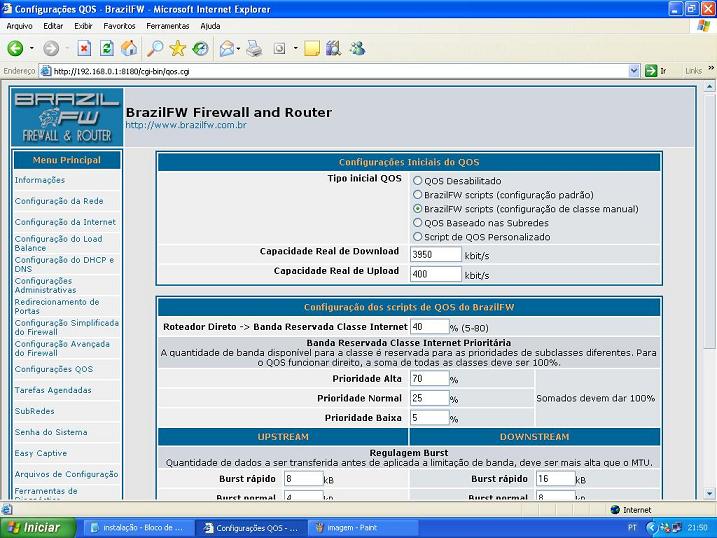
Talvez não vai aparece tudo que esta na foto abaixo, mas mande salvar e depois backup, já explico: meu link é de 4 MB coloquei 3950 meu upload é de 412 kbps, coloquei 400 mesmo.
No restante você pode configurar como o meu, só o dowload e upload que não. Só se for igual, isso em tua rede
Clic em salvar e backup e depois reboot.
Bem o QoS está pré configurado.
Vamos lá:
Agora precisamos setar a velocidade que as maquinas navegarem em nossa rede:
Clic novamente em configurações de Qos >> e clic em classes de Qos>> clic em criar nova classe >> abrirá esta tela .
(foto9)

Preencha conforme a tela. Aqui esta preenchido meu ip
(foto.10)

Veja que eu uso a classe id começando com 1:13 e assim vai.
Você pode ler aqui pra tirar dúvidas sobre QoS, e quais classes id não usar.
Pois bem aqui, leia abaixo para você termina de configurar a tua rede. e limitar a banda da galera assim como as prioridades de porta, id baixa pro emule.
Este tutorial foi feito pelo nosso colega Ice
viewtopic.php?f=39&t=63011.
Boa leitura.
Vamos lá:
- Vamos configurar agora as configurações administrativas.
Entre no webadmin>> clic em configurações administrativas e deixe como o meu. Você pode programar muita coisa, só não use o mesmo nome do host como o meu.
(foto10)

Não esqueça de enviar, backup e reiniciar.
Viu aqui podem ser colocadas mais coisas consulte o fórum que tem muita coisa, mesmo.
Vamos lá:
Bem até aqui nossa rede já está bombando legal.
Agora vamos usar um programa que vai nos ajudar a instalar os add-ons que nós precisamos.
Leia aqui:
Créditos ao nosso colega.
viewtopic.php?f=39&t=62580
Boa Leitura
Agora Vamos limitar o número de conexões por máquina pra ajudar a nossa rede. Importante geralmente as maquina geram muitas conexões congestionadndo nosso servidor.
Leia aqui:
Créditos ao nosso colega.
viewtopic.php?f=39&t=62642
Boa leitura.
Proxy squid.
Agora vamos por o Proxy transparente em nossa máquina. Ajuda muito agilizar as conexões.
Leias isso aqui:
viewtopic.php?f=39&t=62527
Ou aqui
viewtopic.php?f=39&t=62526
Boa leitura aqui tem tudo
Vamos lá:
Agora vamos instalar o Easy Captive. Um bom add-on pra nossa rede esse tutorial eu mesmo fiz.
Este add-on é ideal pra mandar aviso ou bloquear os inadimplentes.
viewtopic.php?f=39&t=63085
Amigos espero ter ajudado, agradeço os tutoriais dos colegas colocados no meu tutorial.
Créditos ao mesmos.

Nenhum comentário:
Postar um comentário